Zonder gedoe inloggen op je ANWB laadpas en snel weer onderweg? Deze blog laat je zien hoe je je account activeert en koppelt, wachtwoord en 2FA regelt, je laadsessies, tarieven en facturen bekijkt en je pas beheert, van blokkeren tot extra passen. Plus: snelle oplossingen bij inlogproblemen en slimme tips voor planning, veiligheid en privacy, zodat laden zorgeloos en voordelig blijft.
Inloggen op je ANWB laadpas: de basis
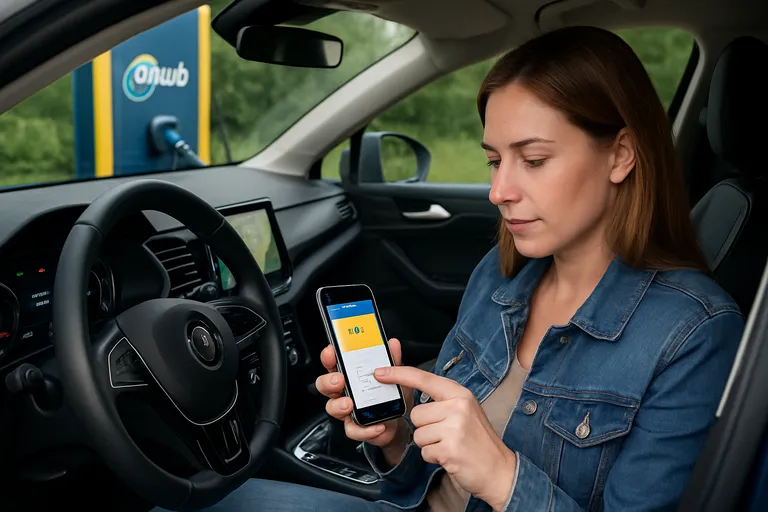
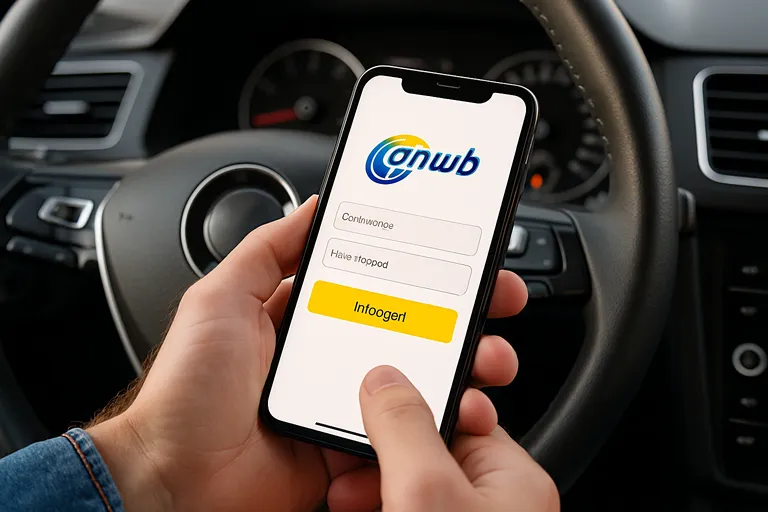
Inloggen begint met het juiste portaal: je gebruikt meestal de ANWB Onderweg-app op je smartphone of het online laadpasportaal via Mijn ANWB. Na het aanvragen van je laadpas heb je een account nodig met je e-mailadres en een sterk wachtwoord; vaak moet je dit eerst bevestigen via een activatiemail. Koppel vervolgens je fysieke laadpas aan je account met het pasnummer dat op de kaart staat, zodat je transacties, tarieven en facturen automatisch verschijnen. Bij de eerste keer inloggen kan je gevraagd worden om tweestapsverificatie te activeren: je bevestigt dan je identiteit via een code per sms of e-mail, wat je account extra beschermt. In de app kun je ook een pincode of biometrie zoals Face ID of vingerafdruk instellen voor snel en veilig openen.
Lukt inloggen niet, controleer dan of je het e-mailadres gebruikt waarmee je de laadpas hebt aangevraagd, let op hoofdletters in je wachtwoord en vraag zo nodig een reset aan via “wachtwoord vergeten”. Werk je app bij of gebruik een recente browser als je het portaal bezoekt, en schakel mobiele data of wifi even uit en aan bij verbindingsproblemen. Zodra je binnen bent, zie je je laadpasstatus, recente laadsessies en kun je je pas blokkeren bij verlies of juist een extra pas activeren. Log uit op gedeelde apparaten en bewaar je gegevens veilig, dan ben je in no-time klaar om zorgeloos te laden.
Waar log je in: app, laadportal en mijn ANWB
Onderstaand overzicht laat zien waar je precies moet inloggen voor je ANWB laadpas: in de app, de laadportal en Mijn ANWB, plus wat je daar kunt doen en hoe je inlogt.
| Platform | Primair doel | Inlogmethode | Wat kun je er (met laadpas) mee |
|---|---|---|---|
| ANWB Onderweg app (iOS/Android) | Onderweg laden plannen en vinden | ANWB-account (e-mailadres + wachtwoord); apparaatbeveiliging zoals pincode/biometrie mogelijk | Laadpalen zoeken (beschikbaarheid en tariefindicatie), navigeren en favorieten beheren; laadpas koppelen aan je profiel; laden start je doorgaans met de fysieke pas bij de paal |
| Laadportal (ANWB Laadpas klantportaal, web) | Inzicht en beheer van kosten en passen | E-mailadres + wachtwoord geactiveerd bij je laadpas; wachtwoord reset via “wachtwoord vergeten”; 2FA indien beschikbaar | Transacties en facturen inzien/downloaden, tarieven bekijken, laadpas blokkeren/vervangen, extra passen aanvragen, instellingen/limieten beheren (bijv. pincode indien van toepassing) |
| Mijn ANWB (web/app) | Algemene account- en productomgeving | ANWB-account (e-mailadres + wachtwoord); eventueel 2FA; vaak single sign-on naar ANWB-diensten | Persoons-, adres- en betaalgegevens beheren; overzicht van ANWB-producten (incl. laadpas) en doorklik naar de laadportal voor detailzaken |
Kort samengevat: gebruik de app voor zoeken en plannen onderweg, de laadportal voor transacties en laadpasbeheer, en Mijn ANWB voor je algemene account- en productgegevens.
Je logt in op drie plekken die elkaar aanvullen. In de ANWB Onderweg-app heb je onderweg snel inzicht in laadpunten, tarieven, je recente laadsessies en meldingen; je gebruikt dezelfde inloggegevens als voor je laadpas. Het online laadportal is je webomgeving voor beheer: hier bekijk je transacties en facturen, koppel of blokkeer je je laadpas en vraag je eventueel een extra pas aan.
Via Mijn ANWB houd je je profiel, adres en beveiliging (zoals wachtwoord en tweestapsverificatie) bij en klik je door naar het laadportal met single sign-on, zodat je niet opnieuw hoeft in te loggen. Kies de app voor snel gebruik onderweg, het laadportal voor administratie, en Mijn ANWB voor je accountinstellingen en beveiliging.
Account aanmaken en activeren
Voordat je met je ANWB laadpas kunt inloggen, maak en activeer je eerst je account. Volg deze stappen om snel aan de slag te gaan.
- Account aanmaken: ga via Mijn ANWB of rechtstreeks naar het laadportal, kies privé of zakelijk, vul je e-mailadres in, maak een sterk wachtwoord aan, voeg je persoonsgegevens en facturatie (zoals IBAN voor automatische incasso) toe en accepteer de voorwaarden.
- Account activeren: open de activatiemail en klik op de bevestigingslink; geen mail ontvangen? Check je spam of vraag een nieuwe link aan. Log daarna in en zet tweestapsverificatie (2FA) aan voor extra veiligheid.
- Koppelen en controleren: koppel je fysieke laadpas met het pasnummer zodat transacties en facturen juist worden gekoppeld, controleer je adres- en contactgegevens en schakel notificaties in voor meldingen over laadsessies.
Na activatie kun je met dezelfde inlog verder in de app, het laadportal en Mijn ANWB. Zo start je veilig en overzichtelijk met laden.
Inloggen, wachtwoord en 2FA beheren
Je gebruikt dezelfde inloggegevens voor de ANWB Onderweg-app, het laadportal en Mijn ANWB, zodat je eenvoudig tussen diensten schakelt. Wachtwoord vergeten? Start een reset via de inlogpagina, klik op de bevestigingslink in je mail en kies een nieuw, sterk wachtwoord dat je niet op andere sites gebruikt. In je accountinstellingen kun je je wachtwoord later altijd wijzigen. Voor extra bescherming zet je tweestapsverificatie aan: na het invoeren van je wachtwoord bevestig je je login met een code via sms, e-mail of een authenticator-app, afhankelijk van je instellingen.
Op je telefoon kun je in de app ook biometrie zoals Face ID of vingerafdruk gebruiken voor snel en veilig openen. Lukt inloggen niet, controleer je e-mailadres, hoofdlettergebruik en werk de app of browser bij voordat je het opnieuw probeert.
[TIP] Tip: Gebruik je ANWB-account; controleer hoofdletters en spaties bij laadpas inloggen.
Wat je kunt doen na het inloggen
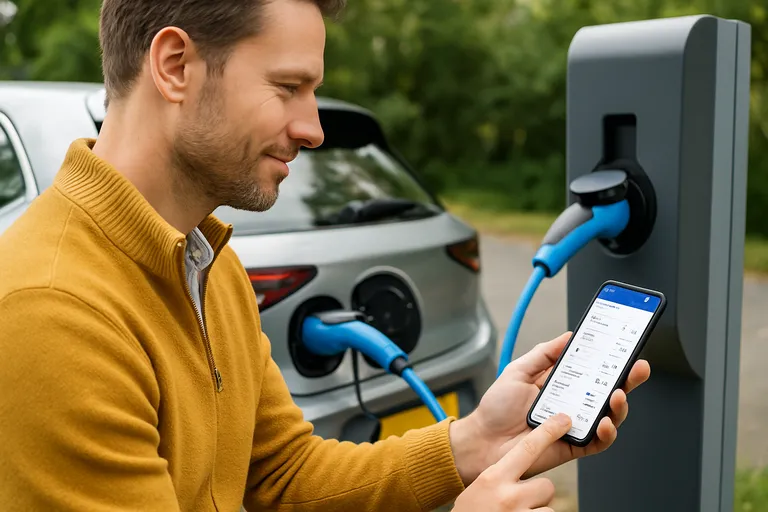
Na het inloggen krijg je direct grip op alles rond je ANWB laadpas. In de app of het laadportal zie je je recente laadsessies, kosten per sessie en het bijbehorende tarief, zodat je precies weet waar je aan toe bent. Je downloadt maandfacturen en kunt transacties exporteren voor je eigen administratie of boekhouding, handig als je ritten moet declareren of btw wilt overzien. Je beheert je laadpas eenvoudig: bij verlies blokkeer je de pas met één klik en je kunt een extra pas aanvragen voor thuis of een tweede bestuurder.
In je profiel pas je contact- en facturatiegegevens aan, wijzig je je betaalmethode (bijvoorbeeld je IBAN voor automatische incasso) en stel je beveiliging zoals wachtwoord en tweestapsverificatie bij. Daarnaast check je op de kaart de actuele dekking, tarieven en beschikbaarheid van laadpunten, en navigeer je er rechtstreeks naartoe. Zo combineer je overzicht, kostenbeheersing en gemak in één plek, zodat je zonder gedoe blijft laden en altijd inzicht houdt in je verbruik.
Transacties, tarieven en facturen
Na het inloggen zie je al je laadsessies overzichtelijk terug, inclusief datum, locatie, laadtijd, verbruik in kWh en de totale kosten. Je kunt filteren op periode of locatie en details openen om te zien welke tariefcomponenten zijn toegepast, zoals starttarief, kWh-prijs en eventueel een tijdscomponent of snellaadtoeslag. Omdat tarieven per laadpunt en aanbieder verschillen, helpt dit je om kosten te vergelijken en bewuste keuzes te maken tussen AC en DC laden.
Facturen download je per maand met duidelijke btw-specificatie, handig voor je eigen administratie of declaraties. Vaak kun je transacties exporteren naar CSV of PDF, je factuuradres aanpassen en je betaalmethode beheren. Zie je een afwijking, dan controleer je de sessiegegevens en neem je direct vanuit het portaal contact op met support voor correctie.
Laadpasbeheer: pincode, blokkeren en extra passen
In je account regel je al het beheer van je ANWB laadpas op één plek. Je stelt een pincode of biometrie in voor de app, zodat alleen jij je laadgegevens en instellingen kunt openen. Raak je je pas kwijt of vermoed je misbruik, dan blokkeer je de pas direct in het laadportal; nieuwe sessies zijn dan niet meer mogelijk en je kunt meteen een vervangende pas aanvragen. Duikt de pas weer op, dan kun je ‘m – als er geen vervanging is uitgegeven – eenvoudig opnieuw activeren.
Heb je meerdere bestuurders of wil je thuis en zakelijk scheiden, dan bestel je extra passen die je koppelt aan hetzelfde account. Je geeft elke pas een herkenbare naam, stelt desnoods limieten of meldingen in en houdt per pas overzicht van transacties en kosten.
Netwerkdekking en laadsessies plannen
Na het inloggen check je eenvoudig de netwerkdekking via de kaart in de app of het laadportal. Je ziet direct welke laadpunten in de buurt of langs je route beschikbaar zijn, met filters voor laadsnelheid (AC of DC), connectortype en actuele tarieven. Handig als je vooraf wilt bepalen waar je het snelst en voordeligst kunt laden. Plan je een langere rit, dan voeg je laadstops toe aan je route en bekijk je per locatie de bezettingsgraad, openingstijden en eventuele starttarieven of snellaadtoeslagen.
Je kunt favorieten opslaan, een melding krijgen bij veranderingen en navigeren met één tik. Reis je de grens over, dan zie je welke roamingpartners je laadpas accepteert, zodat je zonder gedoe in een groot deel van Europa kunt laden en je laadsessies soepel blijven doorlopen.
[TIP] Tip: Controleer laadsessies, update betaalmethode en download je maandfacturen.
Inlogproblemen oplossen
Loop je vast bij het inloggen, begin dan met de basics: controleer of je het juiste e-mailadres gebruikt en of je account is geactiveerd via de link in de bevestigingsmail. Wachtwoord vergeten? Start een reset en kies een sterk nieuw wachtwoord; komt de mail niet aan, check je spam en vraag na een paar minuten opnieuw. Krijg je geen code voor tweestapsverificatie (2FA, een extra inlogcode via sms, e-mail of app), controleer je telefoonnummer of e-mailadres, zet je toestel even in en uit vliegtuigstand en check of de tijdinstelling op automatisch staat. Laadt de app of het laadportal niet goed, update de ANWB Onderweg-app, probeer een andere browser, accepteer cookies, schakel privé-modus uit en wis cache en opgeslagen wachtwoorden.
Werkt single sign-on tussen Mijn ANWB en het laadportal niet, log overal uit en opnieuw in met hetzelfde e-mailadres, en controleer of je laadpas in je account is gekoppeld. Na te veel mislukte pogingen kan je account tijdelijk geblokkeerd zijn; wacht even of reset je wachtwoord. Blijft het fout gaan, kijk of er een storing is gemeld en neem contact op met support met je pasnummer en tijdstip van de foutmelding.
Verkeerde gegevens of account niet gekoppeld
Krijg je meldingen over verkeerde gegevens of zie je je laadpas niet terug, controleer dan eerst of je met het juiste e-mailadres inlogt en of er geen typefouten of extra spaties staan. Bevestig dat je account is geactiveerd via de link in de mail en reset je wachtwoord als je twijfelt. Check daarna in het laadportal of Mijn ANWB of je laadpas is gekoppeld; ontbreekt hij, voeg ‘m toe met het pasnummer op de kaart en, indien gevraagd, je klant- of contractnummer.
Let op dat je niet per ongeluk met een ander (werk/privé) e-mailadres bent ingelogd, want dan zie je een leeg account. Heb je recent een nieuwe pas ontvangen, geef de activatie enkele uren tot maximaal een dag. Klopt je profielnaam of geboortedatum niet, werk die bij om de koppeling te laten slagen en log daarna opnieuw in.
Technische issues met app, browser of netwerk
Als de ANWB Onderweg-app of het laadportal niet goed laadt, begin dan met een korte reset: sluit de app volledig, schakel wifi en mobiele data even uit en aan en probeer het opnieuw. Werk de app bij via de appstore en controleer of je toestel tijd en datum automatisch synchroniseert, anders kan 2FA falen. In de browser helpt het om cookies toe te staan, privé-modus uit te zetten en cache en opgeslagen wachtwoorden te wissen; probeer zo nodig een andere browser.
Staat er een VPN, adblocker of strenge trackerblokkering aan, schakel die tijdelijk uit. Krijg je foutmeldingen bij single sign-on, log uit op alle ANWB-omgevingen en log opnieuw in met hetzelfde e-mailadres. Blijft het hangen, controleer storingsmeldingen en test op een ander netwerk.
Laadpas ontbreekt of wordt niet herkend
Zie je je laadpas niet terug na het inloggen, controleer dan of je met het juiste (werk of privé) e-mailadres bent ingelogd en of je account is geactiveerd. Koppel je pas opnieuw met het pasnummer/RFID op de kaart en verifieer in het laadportal of de status op actief staat; na een nieuwe of vervangende pas kan synchronisatie enkele uren duren. Staat je pas op geblokkeerd, hef dit op of vraag direct een vervanging aan.
Verschijnt de pas wel in je account maar start een laadpunt niet, check of de pasnummer-combinatie klopt en probeer een tweede laadpunt. Log in de app uit en weer in om de cache te verversen. Heb je recent een vervangende pas gekregen, weet dan dat de oude automatisch gedeactiveerd is. Blijft herkenning uit, neem contact op met support met je pasnummer en tijdstip.
[TIP] Tip: Wis browsercache, probeer incognitovenster en reset wachtwoord via je ANWB-account.
Veilig en slim gebruik
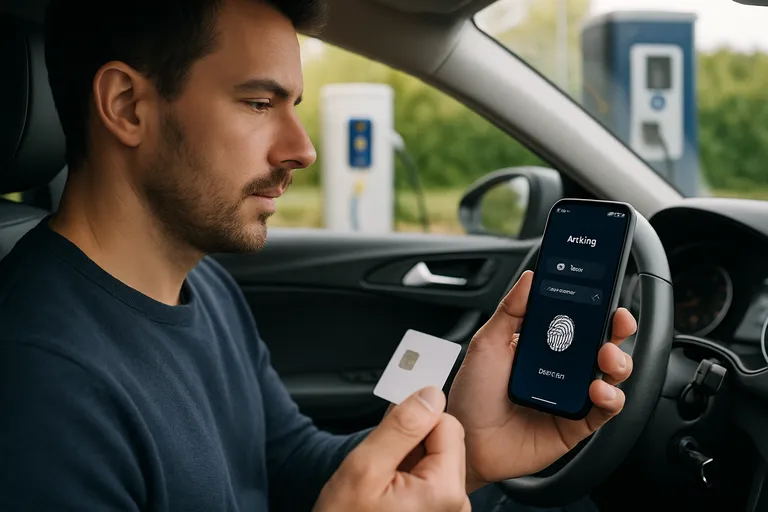
Veilig en slim omgaan met je ANWB laadpas begint bij je account. Kies een uniek, sterk wachtwoord dat je nergens anders gebruikt, zet tweestapsverificatie aan en vergrendel de app met biometrie zodat alleen jij kunt inloggen. Werk de ANWB Onderweg-app en je browser regelmatig bij en log altijd uit op gedeelde apparaten. Beheer je gegevens in Mijn ANWB, houd je facturatie up-to-date en schakel meldingen in voor laadsessies, kosten en wijzigingen aan je account. Zie je iets vreemds in je transacties, blokkeer je pas meteen en vraag een vervanging aan.
Slim gebruik gaat ook over grip op kosten: check in de app de actuele tarieven per laadpunt, vergelijk AC en DC laden en plan je stops op plekken met een gunstig tarief en voldoende vermogen. Reis je naar het buitenland, bekijk vooraf waar je pas roamt en welke toeslagen gelden. Geef extra passen een herkenbare naam en houd per pas het verbruik bij, zodat je uitgaven helder blijven. Met een paar vaste routines rond beveiliging, overzicht en planning log je sneller in, voorkom je gedoe en haal je het meeste uit je laadpas, elke rit weer.
Privacy-instellingen en apparaatbeveiliging
In je account en in de ANWB Onderweg-app bepaal je wat je deelt en met wie. Check in Mijn ANWB je privacy-instellingen: beheer marketingvoorkeuren, meldingen over laadsessies en welke gegevens voor analyse worden gebruikt, en zet alleen in wat je nodig hebt. Geef de app locatietoegang “alleen tijdens gebruik” en schakel nauwkeurige locatie aan als je laadpunten precies wilt vinden. Vergrendel je telefoon met pincode of biometrie, laat het scherm automatisch vergrendelen en toon geen gevoelige meldingen op het vergrendelscherm.
Gebruik een wachtwoordmanager voor een uniek wachtwoord en zet tweestapsverificatie aan. Verwijder oude apparaten en actieve sessies uit je account, update regelmatig je besturingssysteem en de app, en wis je gegevens op een toestel dat je verkoopt of weggeeft. Zo houd je grip op je data én blijft inloggen veilig en soepel.
Sneller inloggen en overzicht houden met slimme routines
Wil je zonder gedoe in de ANWB Onderweg-app of het laadportal, zet biometrie aan en gebruik een wachtwoordmanager voor snelle en veilige autofill. Bewaar je 2FA in een authenticator-app, zodat je ook zonder sms kunt inloggen, en blijf op je eigen toestel aangemeld terwijl je op gedeelde apparaten altijd uitlogt. Maak slim gebruik van single sign-on via Mijn ANWB: eenmaal ingelogd schakel je moeiteloos tussen app, laadportal en accountinstellingen.
Zet een widget of snelkoppeling op je beginscherm en markeer favoriete laadpunten en je eigen passen met herkenbare namen. Plan elke maand een vast moment om transacties te checken, facturen te downloaden en exportbestanden te bewaren. Met filters en opgeslagen zoekopdrachten houd je overzicht en vind je in seconden wat je nodig hebt.
Veelgestelde vragen over anwb laadpas inloggen
Wat is het belangrijkste om te weten over anwb laadpas inloggen?
Je logt in via de ANWB-app, de laadportal of Mijn ANWB. Maak eerst een account aan, koppel je laadpas, activeer via e-mail. Beheer daarna wachtwoord, pincode en 2FA om gegevens en sessies veilig te houden.
Hoe begin je het beste met anwb laadpas inloggen?
Installeer of update de ANWB-app, maak een account aan en bevestig de activatiemail. Voeg je laadpas toe, stel pincode en 2FA/biometrie in. Test inloggen op wifi én mobiel, bookmark de laadportal en controleer tarieven/transacties.
Wat zijn veelgemaakte fouten bij anwb laadpas inloggen?
Veel misgaat door inloggen op de verkeerde portal, een niet-geactiveerd account of verouderde app. Ook verlopen wachtwoordlinks, geblokkeerde cookies, VPN/adblockers, foute 2FA-tijd en een niet-gekoppelde laadpas veroorzaken storingen of blokkades.