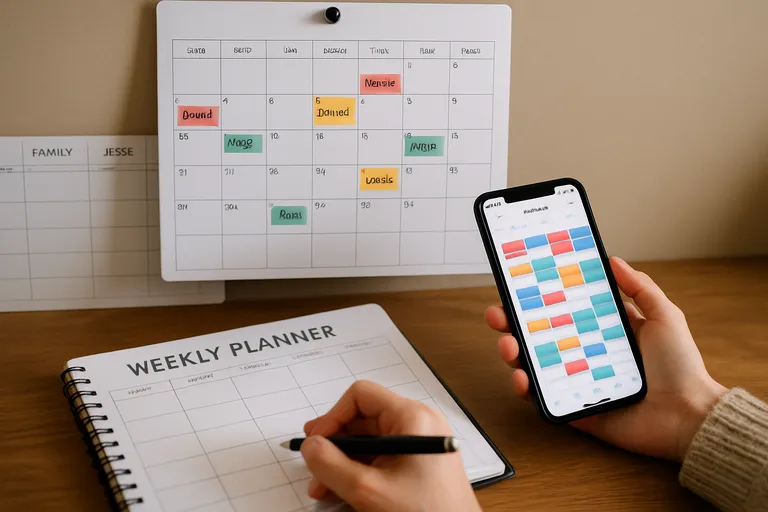
Zin in meer rust en overzicht in je agenda? Kies de kalender die bij je leven past-van familieplanner op de muur tot agenda-app op je telefoon-en plan slimmer met tijdblokken, herhaalafspraken, gedeelde agenda’s en iCal-abonnementen, zelfs over tijdzones heen. Met slimme synchronisatie- en privacytips (AVG) maak je van je dag, week en jaar een soepel lopend geheel.
Wat zijn kalenders en waarom heb je ze nodig
Een kalender is het systeem waarmee je tijd ordent in jaren, maanden, weken en dagen, zodat je in één oogopslag ziet wat er is geweest en wat er nog komt. Je gebruikt een kalender om afspraken, deadlines, roosters en gewoontes te plannen, maar vooral om je hoofd rust te geven: je hoeft niet alles te onthouden, want je legt het vast. Dat kan op papier, met een muurkalender, bureaukalender of agenda, of digitaal op je telefoon en laptop. Digitale kalenders synchroniseren over al je apparaten, sturen herinneringen, verwerken herhaalafspraken en laten je makkelijk verplaatsen en aanpassen zonder gekras. Een papieren kalender werkt juist fijn als je visueel plant, graag krabbels maakt en een overzicht aan de muur wilt voor je gezin.
Met een kalender maak je tijdblokken voor focuswerk, plan je reistijd en buffers, en voorkom je dubbele afspraken. Je kunt agenda’s delen met je partner of team, beschikbaarheid checken en eenvoudiger meetings prikken, ook als je met tijdzones te maken hebt of rond zomer- en wintertijd plant. Je bepaalt zelf wat je privé houdt en wat je deelt. Bovendien helpt een kalender je prioriteiten scherp te zetten, doelen op te knippen in haalbare stappen en routines vol te houden. Kort gezegd: een kalender geeft je grip op je dag, je week en je jaar.
Korte geschiedenis en functie
Kalenders bestaan al duizenden jaren en begonnen met het volgen van de maan en de seizoenen, zodat je wist wanneer je moest zaaien, oogsten en feesten. De Egyptenaren introduceerden een zonnejaar, Julius Caesar voerde het Juliaanse systeem in, en in 1582 kwam de Gregoriaanse kalender die je nu gebruikt, met nauwkeurigere schrikkelregels zodat de seizoenen niet verschuiven. Naast deze standaard blijven ook andere systemen bestaan, zoals de islamitische en joodse kalender en de Chinese kalender, elk met eigen ritmes en feestdagen.
De functie blijft hetzelfde: je stemt je leven af op voorspelbare tijdvakken. In het dagelijks leven helpt een kalender je afspraken te plannen, roosters te coördineren, projecten te timen en belangrijke momenten te markeren, van deadlines en vakanties tot sportwedstrijden en verjaardagen.
Basisbegrippen: maanden, weken en ISO-weeknummers
Een kalenderjaar telt twaalf maanden met 28 tot 31 dagen; februari heeft normaal 28 dagen en 29 in een schrikkeljaar (meestal eens in de vier jaar, behalve sommige eeuwjaren die geen schrikkeljaar zijn). Je plant vaak in weken: een week heeft zeven dagen en een jaar bevat doorgaans 52 weken plus een paar dagen, soms 53. In Nederland en België gebruik je vaak ISO-weeknummers.
Volgens ISO 8601 begint de week op maandag en is week 1 de week met de eerste donderdag van het jaar (ook te onthouden als: de week waarin 4 januari valt). Het weeknummer hoort bij een “weekjaar”, dat aan het begin of einde van december kan afwijken van het kalenderjaar. Dat maakt roosters, projectplanning en communicatie helder en eenduidig.
[TIP] Tip: Zet alle afspraken direct in één kalender om dubbele afspraken te voorkomen.
Soorten kalenders voor thuis en werk
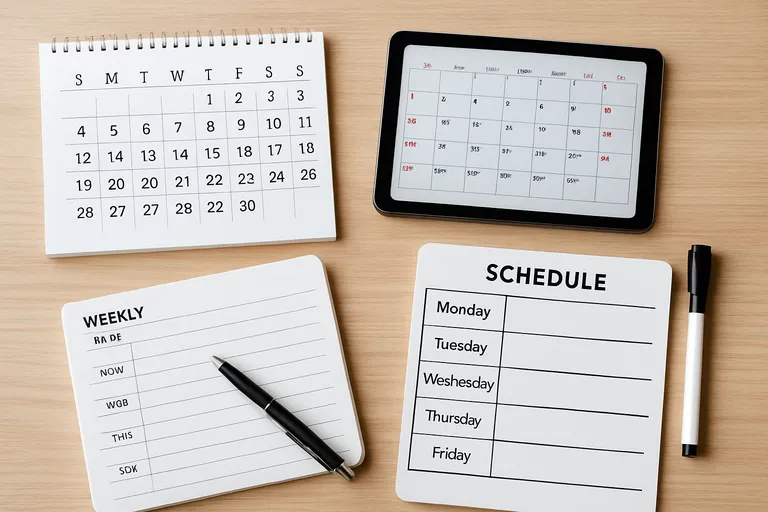
Deze tabel vergelijkt gangbare soorten kalenders voor thuis en werk-van papier tot digitaal en speciale roosters-op gebruikssituatie, sterke punten en aandachtspunten. Zo kies je snel wat past bij je gezin, team of project.
| Type / voorbeeld | Beste voor | Belangrijkste pluspunten | Beperkingen / kosten |
|---|---|---|---|
| Papieren muurkalender | Snel maandoverzicht in keuken of kantoor; deadlines zichtbaar aan de muur | Altijd zichtbaar; eenvoudig noteren met pen; vaak met weeknummers en feestdagen | Geen delen of synchronisatie; niet doorzoekbaar; eenmalige aanschaf, lage kosten |
| Papieren familieplanner (kolommen) | Huishoudens met meerdere personen; school- en sportactiviteiten | Kolommen per gezinslid; direct overzicht wie-wat-waar; stimuleert gezamenlijke planning | Alleen fysiek; geen reminders; eenmalige aanschaf, lage kosten |
| Google Calendar (digitaal) | Thuis en werk; web, Android en iOS; samenwerken in Google Workspace | Delen met rechten; meerdere agenda’s; herhaalafspraken, reminders, tijdzones; weeknummers instelbaar | Google-account vereist; afhankelijk van internet/sync; individueel gratis, Workspace via abonnement |
| Outlook Agenda (Microsoft 365) | Werkteams; vergaderplannen, resource- en kamerboekingen | Integratie met Teams/Exchange; beschikbaarheid en uitnodigingen; categorieën; weeknummers instelbaar | Licentie via Microsoft 365; beheer door IT; interface kan complex zijn |
| Speciale kalenders (project, school/sportroosters) | Projectplanning (Gantt/Kanban) en vaste les- of trainingsroosters | Taakafhankelijkheden, milestones, teamtoewijzing; roosterviews; export naar agenda (ICS) | Vaak aparte tools/abonnement; leercurve; soms handmatige of beperkte synchronisatie |
Kern: papier is overzichtelijk en laagdrempelig, digitaal blinkt uit in delen en automatiseren, en speciale kalenders zijn ideaal voor taken en roosters. Kies op basis van samenwerking, apparaten en beheerbehoefte.
Kalenders komen in allerlei vormen die je leven en werk ondersteunen op verschillende niveaus. Thuis kies je vaak voor papieren varianten zoals een muurkalender voor snel overzicht, een familieplanner met kolommen per gezinslid, een bureaukalender of een weekplanner op de koelkast. Zo zie je in één oogopslag schooldagen, sport en afspraken. Voor werk zijn digitale kalenders ideaal: je synchroniseert tussen laptop en telefoon, stelt herinneringen in, deelt agenda’s met collega’s en plant herhaalafspraken zonder gedoe. Denk aan Google, Outlook of Apple, maar ook aan open-source oplossingen met CalDAV. Je kunt zelfs meerdere agenda’s naast elkaar zetten, bijvoorbeeld privé, team en projecten.
Voor projectmatig werken bestaan er specifieke kalenders zoals sprintkalenders, releasekalenders of contentplanners, en in ploegenwerk gebruik je roosterkalenders met diensten en beschikbaarheid. Sommige situaties vragen juist om een dagplanner met tijdvakken voor focus, anderen werken beter met een maandkalender voor lange termijn. Vaak is een hybride aanpak het sterkst: je combineert de zichtbaarheid van papier met de flexibiliteit van digitaal, zodat je altijd het juiste detailniveau en de juiste functies bij de hand hebt.
Papieren kalenders: muur, bureau en familieplanner
Papieren kalenders geven je zicht en rust zonder scherm. Een muurkalender hangt op een centrale plek en biedt een royaal maandoverzicht, ideaal om schoolvakanties, sport en afspraken in één oogopslag te zien; kies er een met voldoende schrijfruimte, Nederlandse feestdagen en ISO-weeknummers. Een bureaukalender ligt bij je werkplek en helpt je week te plannen met dag- of weekvakken voor deadlines, belnotities en terugkerende taken, zodat je snel kunt bijsturen.
De familieplanner heeft kolommen per gezinslid, waardoor je opvang, maaltijden, rijbeurten en activiteiten soepel afstemt. Het grote voordeel is de laagdrempeligheid: je pakt een pen en het staat. Let bij kiezen op papierkwaliteit (niet doordrukken), ringband of ophangoog, formaat dat past bij je muur en genoeg ruimte voor kleurcodes of stickers.
Digitale kalenders: Google, Outlook en Apple
Met Google, Outlook en Apple plan je alles soepel over al je apparaten. Je maakt afspraken, stelt herinneringen in, gebruikt herhaalpatronen en geeft kleuren aan agenda’s zodat je snel ziet wat waar hoort. Je deelt agenda’s met partner of team, stuurt uitnodigingen en ziet elkaars beschikbaarheid om zonder mailgedoe een tijd te prikken. Google werkt sterk cross-platform en koppelt makkelijk met Meet, Outlook sluit naadloos aan op Microsoft 365 en resourceboekingen, en Apple Kalender voelt het beste op iPhone, iPad en Mac met iCloud-sync.
Je kunt je abonneren op externe agenda’s (bijv. school of sport) en tijdzones worden automatisch verwerkt, ook rond zomer- en wintertijd. Per agenda bepaal je wat privé blijft en wie kan kijken of bewerken.
Speciale kalenders: projectplanning, school- en sportroosters
Speciale kalenders richten zich op vaste ritmes en duidelijke mijlpalen. Voor projectplanning werk je met sprints en deadlines, koppel je taken aan eigenaren en gebruik je desnoods een eenvoudige balkplanning (Gantt-stijl) om afhankelijkheden zichtbaar te maken. Zo zie je meteen wat vertraging geeft en waar je buffer nodig hebt. Schoolroosters draaien om lesuren, vakanties, toetsweken en ouderavonden; door het jaarrooster te combineren met je eigen agenda plan je huiswerk en studietijd realistischer.
Sportroosters bundelen trainingen, wedstrijden, verplaatsingen en rijschema’s, handig voor het afstemmen van carpoolen en beschikbaarheid. Veel scholen en sportbonden bieden een agenda-abonnement aan dat je toevoegt aan je kalender, zodat wijzigingen automatisch doorgevoed worden. Met meldingen en kleurcodes houd je alles overzichtelijk en mis je geen belangrijk moment.
[TIP] Tip: Gebruik aparte kalenders voor werk en privé, synchroniseer wekelijks.
Slim je kalender gebruiken
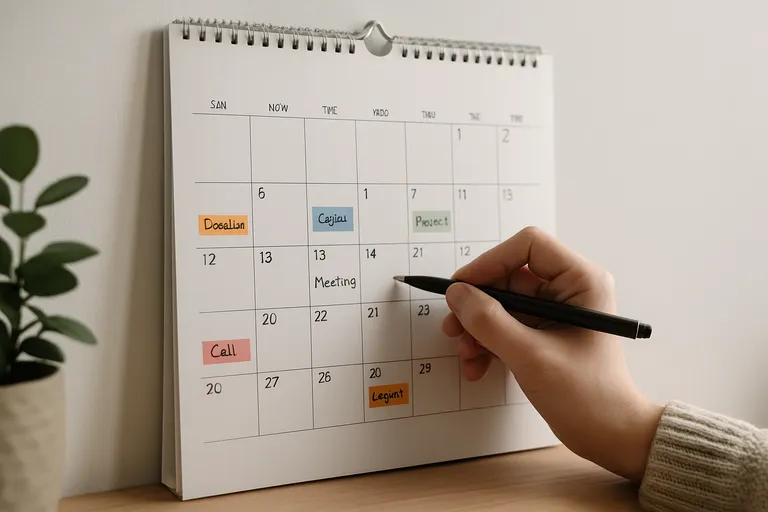
Gebruik je kalender als stuurinstrument: vertaal doelen naar tijd en geef elke taak een plek. Zo ontstaat rust, overzicht en voorspelbaarheid.
- Werk met tijdblokken voor focus, meetings en routines, zet buffers tussen afspraken, gebruik herhaalafspraken voor terugkerende taken, voeg reistijd toe, zet slimme reminders en stel standaardduur en -locatie in; bundel gelijksoortige taken om schakelkosten te verlagen.
- Geef typen afspraken een kleur, gebruik labels en prioriteiten, en scheid agenda’s voor werk, privé en projecten; bekijk ze gecombineerd voor één overzicht zonder alles echt te vermengen.
- Plan via deelagenda’s en gedeelde beschikbaarheid, check tijdzones (zeker rond zomer- en wintertijd), en blokkeer expliciet je focus- en pauzetijden zodat anderen zien wanneer je wel of niet beschikbaar bent.
Evalueer wekelijks wat werkte en schuif waar nodig met blokken en reminders. Met een paar vaste gewoontes wordt je kalender een betrouwbare planning, niet alleen een lijst met afspraken.
Tijdblokken, herhaalafspraken en reminders
Met tijdblokken geef je taken een vaste plek in je dag, zodat je niet blijft schuiven maar echt gaat doen. Je plant blokken voor focuswerk, afspraken en pauzes, en bouwt korte buffers in om uitloop op te vangen. Herhaalafspraken zorgen dat terugkerende taken automatisch terugkomen: dagelijks een stand-up, wekelijks sporten, maandelijks administratie of elke laatste werkdag factureren. Je kunt regels instellen zoals om de twee weken op maandag of elke eerste vrijdag, en uitzonderingen maken zonder de hele reeks te breken.
Reminders laten je op het juiste moment schakelen; zet ze ruim op tijd bij reistijd en vlak vóór een meeting voor context. Houd meldingen wel strak, want te veel piepjes leer je negeren. Door tijdblokken, herhaalpatronen en reminders slim te combineren, maak je je planning voorspelbaar en haalbaar.
Kleurcodes, labels en prioriteiten
Kleurcodes geven je in één oogopslag context: je kunt per agenda een vaste kleur kiezen (werk, privé, sport) of per afspraak een kleur geven voor type activiteit. Kies een simpele legenda en houd je eraan, anders verlies je juist overzicht. Labels werken als trefwoorden of categorieën; met labels filter je snel op bijvoorbeeld klantnaam, locatie of projectfase, handig bij rapportages of als je terug zoekt.
Voor prioriteit kun je een A/B/C-indeling gebruiken of de Eisenhower-methode toepassen (urgent vs belangrijk), zodat je dag niet wordt volgepland met bijzaken. Zet belangrijke afspraken op “bezet” en minder kritieke op “vrij”, dan voorkom je dubbelboekingen. Combineer kleuren, labels en prioriteiten met korte notities en herinneringen, zodat je planning duidelijk is én uitvoerbaar.
Deelagenda’s, beschikbaarheid en tijdzones
Met deelagenda’s stem je sneller af met partner, team of klanten, omdat iedereen meteen ziet wanneer je vrij of bezet bent. Je kiest zelf de rechten: alleen-lezen, vrije/bezet-inzicht of volledig bewerken, en je bepaalt per afspraak of details zichtbaar zijn of alleen “bezet”. Stel je werktijden in en laat je beschikbaarheid automatisch tonen bij uitnodigingen, dan voorkom je eindeloos heen-en-weer mailen.
Werk je internationaal, voeg dan een tweede tijdzone toe en plan vanuit je eigen tijd; de kalender zet het automatisch om voor de ontvanger. Let rond zomer- en wintertijd extra op, want eenmalige afspraken kunnen anders verschuiven. Reistijd en locatie helpen bij realistische planning, en met afsprakenblokken of boekingslinks laat je anderen zelf een geschikt moment kiezen binnen jouw kaders.
[TIP] Tip: Blokkeer dagelijkse focustijd en plan buffers tussen afspraken.

De juiste kalender kiezen
De juiste kalender sluit aan op je doelen, je ritme en met wie je samenwerkt. Gebruik deze punten om snel tot een passende keuze te komen.
- Checklist: bepaal je doelen en gebruikssituatie (thuis: muur- of familieplanner met kolommen; werk/team: digitale agenda met deelrechten, uitnodigingen en slimme meldingen), kijk naar teamgrootte en rollen, apparaten en synchronisatie (telefoon, laptop, web, offline), noodzakelijke functies (herhaalpatronen, tijdblokken, reistijd, boekingslinks, meerdere tijdzones, resourceboekingen) en budget (gratis vs. betaald, support en beheeropties).
- Privacy en AVG: bepaal wat je deelt en met wie, gebruik privé-markeringen/alleen-bezet, kies waar data wordt opgeslagen (bij voorkeur in de EU of met duidelijke verwerkersovereenkomsten), beperk metadata in uitnodigingen, beheer deelrechten per agenda, zet multifactor-authenticatie aan en documenteer afspraken over bewaartermijnen.
- Veelgemaakte fouten en snelle fixes: te veel losse kalenders (consolideer en kleurcodeer), dubbele afspraken door slechte sync (kies één bron en controleer koppelinstellingen), geen standaardreminders (stel defaults in), vergeten tijdzones (activeer tijdzone-ondersteuning), geen buffers of focus (blokkeer reistijd en focusblokken), onduidelijke rechten (herzie deelinstellingen en gebruik een boekingslink voor externen).
Kies klein, test in je dagelijkse workflow en schaaf bij op basis van wat je écht gebruikt. Zo blijft je kalender simpel, betrouwbaar en afgestemd op je werk en leven.
Checklist: doelen, teamgrootte, apparaten en budget
Begin bij je doelen: wil je vooral overzicht voor jezelf, strakke projectplanning of vlot afstemmen met anderen? Solo werken vraagt om simpel en snel, terwijl teamwerk functies vraagt als gedeelde agenda’s, beschikbaarheid en rechten per persoon. Kijk daarna naar je apparaten: plan je op iPhone, Android, Windows of mix je alles door elkaar, en wil je offline kunnen? Check integraties met mail, videobellen en taken, want juist die koppelingen besparen tijd.
Bepaal je budget: veel basis kun je gratis, maar voor geavanceerde features, beheer en support betaal je per gebruiker. Let ook op waar je data staat en hoe je privacy regelt. Test je shortlist een paar weken en kies de optie die je consequent blijft gebruiken.
Privacy en gegevensbescherming (AVG)
Als je een kalender kiest, moet je ook aan privacy denken. Check waar je data wordt opgeslagen (liever binnen de EU/EER) en of de aanbieder versleuteling toepast tijdens verzending en opslag. Zet tweestapsverificatie aan en gebruik sterke wachtwoorden, want je kalender bevat vaak namen, locaties en notities die gevoelig kunnen zijn. Beperk wat je deelt: gebruik de instelling “alleen vrij/bezet” of markeer afspraken als privé, en houd een aparte kalender voor medische of HR-zaken.
Deel openbare iCal-links alleen als dat echt moet, want wie de link heeft kan vaak alles zien. Werk je zakelijk, sluit een verwerkersovereenkomst, leg bewaartermijnen vast en respecteer rechten uit de AVG zoals inzage, correctie en verwijdering. Verlies of diefstal van een apparaat voorkom je met schermvergrendeling en remote wipe.
Veelgemaakte fouten en snelle fixes
Veelgemaakte fouten zijn dubbelboeken, te krap plannen zonder buffers, alles in je hoofd houden, te veel agenda’s naast elkaar gebruiken en herinneringen laten overstromen. Ook mis je afspraken doordat tijdzones of zomer- en wintertijd verkeerd staan, of omdat locatie en videolink ontbreken. Snelle fixes: kies één primaire kalender en schakel overbodige agenda’s uit, stel werktijden en standaardduur in, voeg reistijd toe en zet een wekelijkse review in je agenda.
Houd kleurcodes simpel, zet belangrijke blokken op “bezet” en minder kritieke op “vrij”, en gebruik “alleen vrij/bezet” voor gedeelde afspraken. Controleer tijdzone-support op al je apparaten, maak sjablonen voor terugkerende meetings en houd je kalender schoon door oude, irrelevante abonnementen te verwijderen.
Veelgestelde vragen over kalenders
Wat is het belangrijkste om te weten over kalenders?
Kalenders ordenen tijd in maanden, weken en dagen, vaak met ISO-weeknummers voor eenduidige planning. Ze helpen afspraken, deadlines en routines te stroomlijnen, thuis en op het werk, van papieren muurkalenders tot digitale apps.
Hoe begin je het beste met kalenders?
Start met het kiezen van een formaat (papier of digitaal) op basis van doelen en apparaten. Voeg feestdagen toe, stel herhaalafspraken en reminders in, gebruik kleurcodes voor categorieën, en synchroniseer agenda’s over tijdzones en teamleden.
Wat zijn veelgemaakte fouten bij kalenders?
Veelgemaakte fouten: dubbelboeken zonder beschikbaarheidscheck, geen buffers rond vergaderingen, te veel losse tools, geen wekelijkse review, geen prioriteiten of labels, slecht ingestelde meldingen, en privacy-instellingen vergeten. Standaardiseer, tijdblok, test reminders en deel duidelijk.